كيفية تثبيت Nginx على لينكس و انشاء اكتر من موقع
10 دقائق قراءة

Nginx هو خادم ويب مفتوح المصدر يُستخدم على نطاق واسع لاستضافة المواقع بفضل أدائه العالي وقابليته للتوسع.
في هذا الدليل، ستتعلم:
قبل تثبيت أي حزمة، يُفضل تحديث قائمة الحزم لديك. افتح الـ Terminal واستخدم الأوامر التالية:
sudo apt update && sudo apt upgrade -ysudo yum update -yقم بتثبيت Nginx باستخدام مدير الحزم المناسب لنظام لنكس الخاص بك.
sudo apt install nginx -ysudo yum install nginx -yبعد التثبيت، شغل خدمة Nginx واجعلها تعمل تلقائيًا عند إعادة تشغيل الخادم.
sudo systemctl start nginx
sudo systemctl enable nginxsudo systemctl start nginx
sudo systemctl enable nginxإذا كان جدار الحماية مفعّلًا، عليك السماح باستخدام HTTP و HTTPS بشكل صحيح.
sudo ufw allow 'Nginx Full'sudo firewall-cmd --permanent --add-service=http
sudo firewall-cmd --permanent --add-service=https
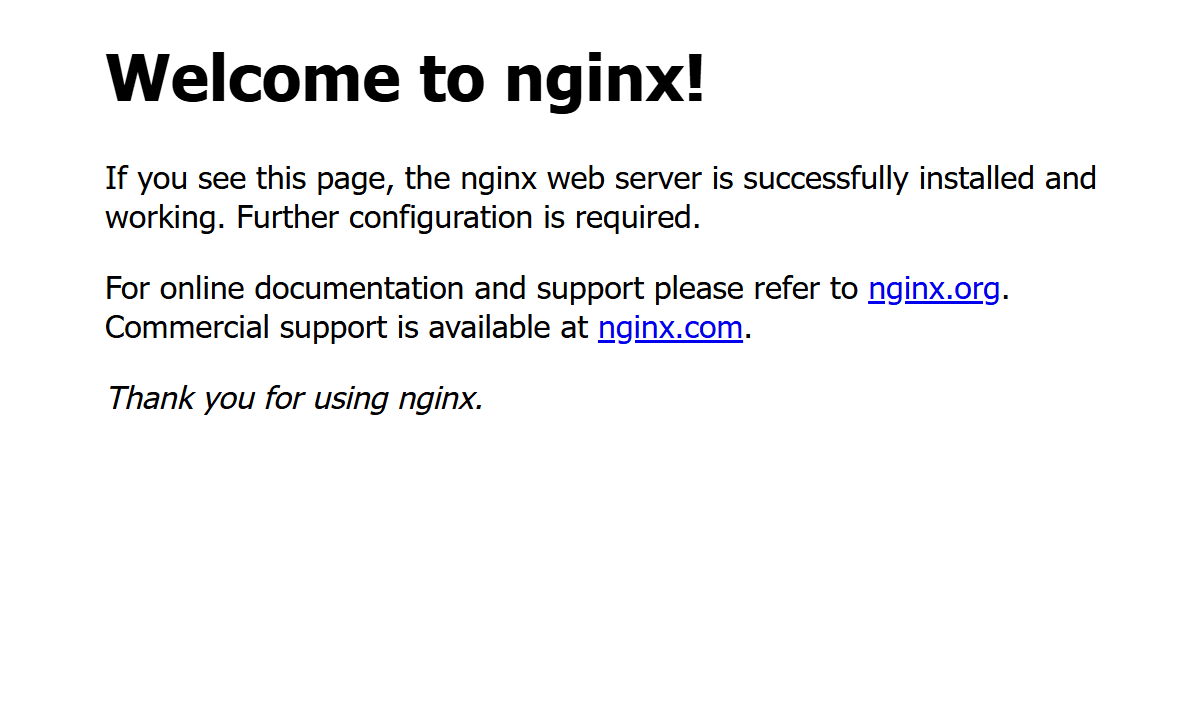
sudo firewall-cmd --reloadلفحص ما إذا كان Nginx يعمل، افتح المتصفح وأدخل عنوان IP الخاص بخادمك. إذا كان كل شيء يعمل بشكل صحيح، سترى صفحة الترحيب الافتراضية لـ Nginx.
يمكنك أيضًا التحقق من حالة الخدمة باستخدام الأمر التالي:
sudo systemctl status nginx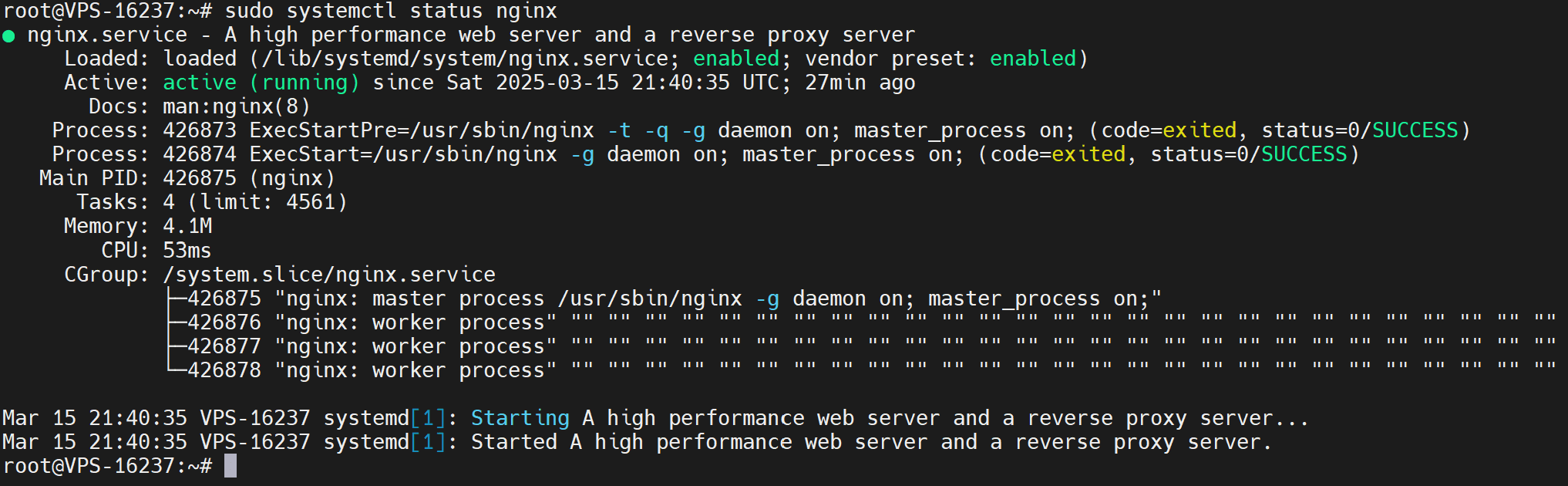
تمكّنك الاستضافة الافتراضية من تشغيل عدة مواقع على نفس الخادم. إليك كيفية إعدادها:
قم بإنشاء مجلد جديد يحتوي على ملفات موقعك:
sudo mkdir -p /var/www/yourdomain.com/html
sudo chown -R $USER:$USER /var/www/yourdomain.com/html
sudo chmod -R 755 /var/www/yourdomain.com
قبل المتابعة، استبدل yourdomain.com باسم النطاق الفعلي لموقعك.
أنشئ ملف index.html لاختبار الموقع:
echo "<h1>مرحبًا بك في yourdomain.com</h1>" | sudo tee /var/www/yourdomain.com/html/index.htmlيحتاج Nginx إلى ملف إعدادات مخصص لكل موقع.
sudo nano /etc/nginx/sites-available/yourdomain.comأضف المحتوى التالي:
server {
    listen 80;
    server_name yourdomain.com www.yourdomain.com;
    root /var/www/yourdomain.com/html;
    index index.html;

    location / {
        try_files $uri $uri/ =404;
    }

    error_log /var/log/nginx/yourdomain.com-error.log;
    access_log /var/log/nginx/yourdomain.com-access.log;
}
احفظ الملف ثم أعد تشغيل Nginx لضمان تفعيل الإعدادات الجديدة.
sudo ln -s /etc/nginx/sites-available/yourdomain.com /etc/nginx/sites-enabled/
sudo systemctl restart nginxأنشئ ملف الضبط:
sudo nano /etc/nginx/conf.d/yourdomain.com.confأضف المحتوى التالي:
server {
    listen 80;
    server_name yourdomain.com www.yourdomain.com;
    root /var/www/yourdomain.com/html;
    index index.html;

    location / {
        try_files $uri $uri/ =404;
    }

    error_log /var/log/nginx/yourdomain.com-error.log;
    access_log /var/log/nginx/yourdomain.com-access.log;
}
احفظ الملف وأعد تشغيل Nginx:
sudo systemctl restart nginxافتح المتصفح وأدخل http://yourdomain.com. يجب أن ترى صفحة الاختبار التي أنشأتها.
تأكد من ضبط إعدادات DNS بشكل صحيح ليتم توجيه النطاق إلى عنوان IP الخاص بالخادم.
الآن لديك Nginx مثبتًا ومُعدًا مع استضافة افتراضية على خادمك بنظام لينكس!
لإنشاء مواقع إضافية، كرر نفس الخطوات. مع تغير اسم النطاق.