كيفية فتح بورتات عبر جدار الحماية (Windows Firewall) في ويندوز
5 دقائق قراءة

كيفية فتح بورتات عبر جدار الحماية (Windows Firewall) في ويندوز
إذا كنت ترغب في تشغيل سيرفر أو تطبيق يحتاج إلى الوصول عبر الإنترنت (مثل **سيرفر فايف إم** أو أي تطبيق آخر)، فإن **فتح البورتات** في جدار الحماية يعد خطوة مهمة للسماح لحركة المرور بالدخول والخروج من جهازك أو السيرفر بشكل صحيح.
خطوات فتح بورتات عبر جدار الحماية في ويندوز
1. فتح لوحة التحكم (Control Panel):
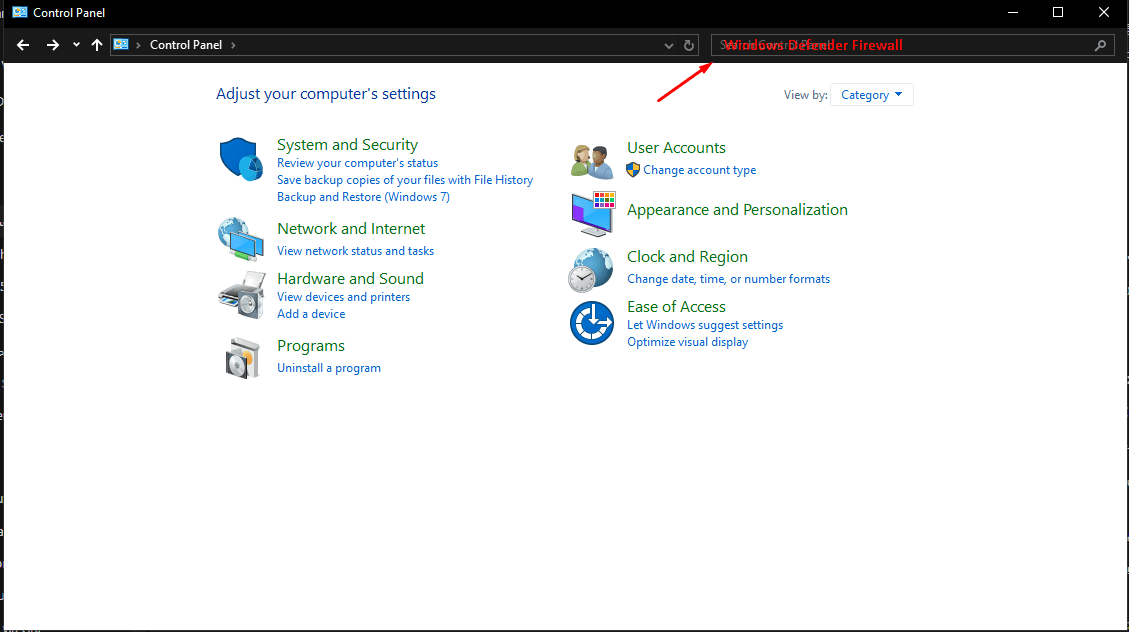
- استخدم البحث الخاص بالوندوز واكتب "Control Panel".
- من داخل لوحة التحكم (Control Panel)، ابحث عن خيار "Windows Defender Firewall" أو "جدار حماية".
2. الدخول إلى إعدادات جدار الحماية المتقدمة:
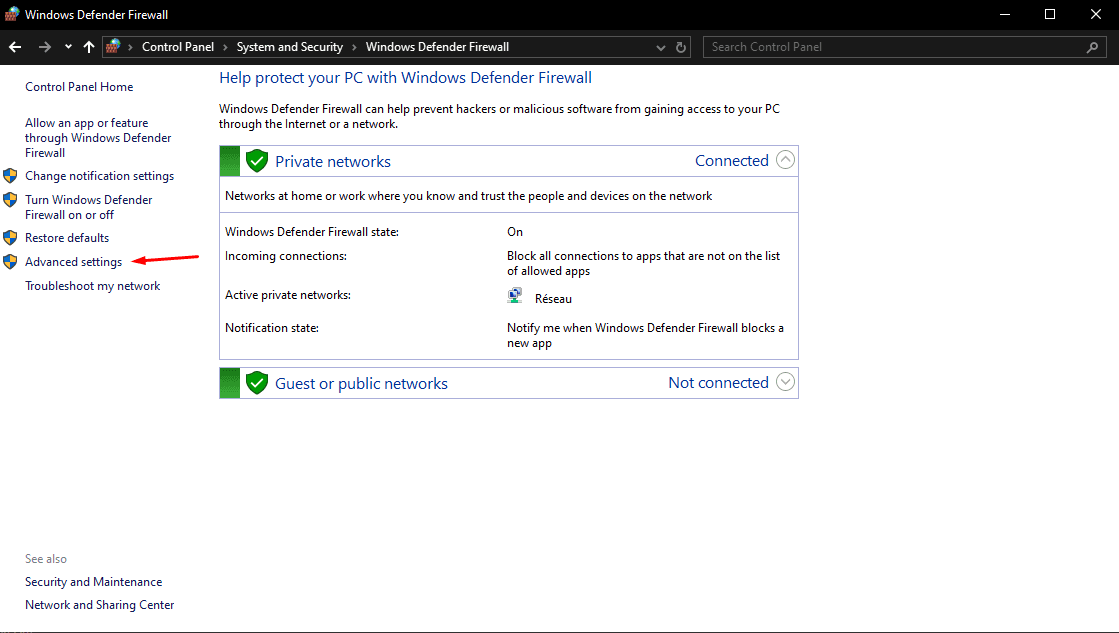
- في نافذة جدار الحماية، ستجد خيارًا على الجانب الأيسر يسمى "Advanced settings" أو "الإعدادات المتقدمة". انقر عليه.
- سيتم فتح نافذة جديدة بعنوان Windows Defender Firewall with Advanced Security.
3. إضافة قاعدة جديدة للبورت:
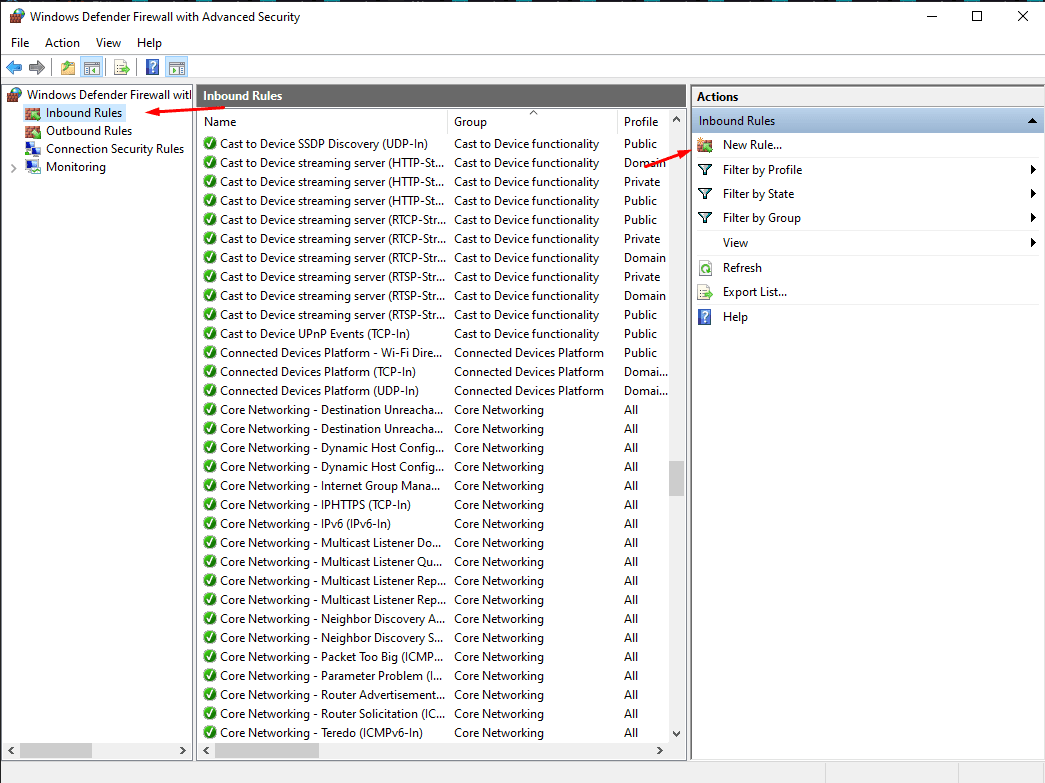
- في النافذة الجديدة، في العمود الأيسر، انقر على خيار "Inbound Rules" (القواعد الواردة).
- على الجانب الأيمن، اختر "New Rule..." أو "قاعدة جديدة...".
4. اختيار نوع القاعدة:
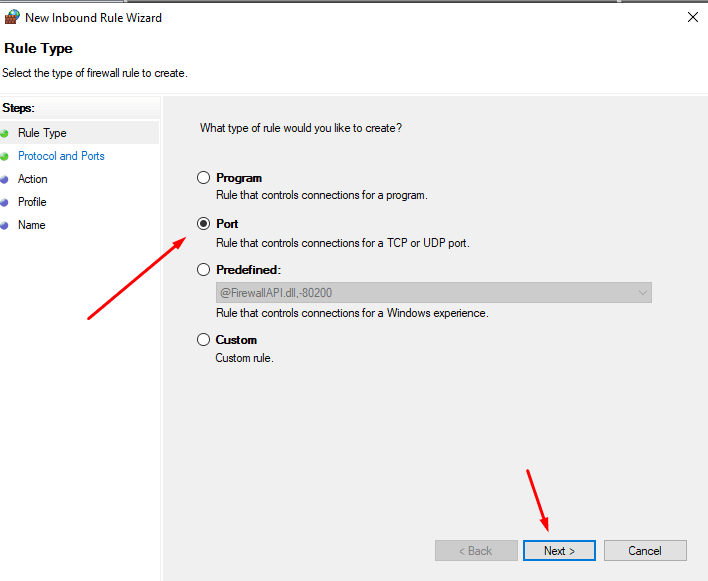
- في نافذة **New Inbound Rule Wizard**، اختر "Port" أو "منفذ"، ثم انقر على **Next** أو **التالي**.
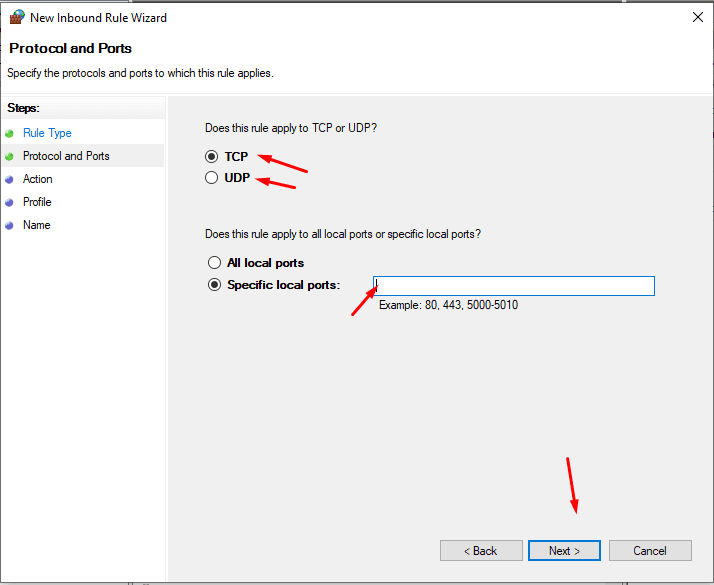
5. تحديد البروتوكول والبورت:
- في هذه الخطوة، ستحتاج إلى تحديد ما إذا كان البورت الذي تريد فتحه يعمل على **TCP** أو **UDP**. اختر البروتوكول الصحيح بناءً على متطلبات التطبيق.
- في مربع "Specific local ports" أو "منافذ محلية معينة"، أدخل رقم البورت الذي ترغب في فتحه (على سبيل المثال، 30120 لسيرفر فايف إم).
- بعد إدخال الرقم، اضغط على **Next**.
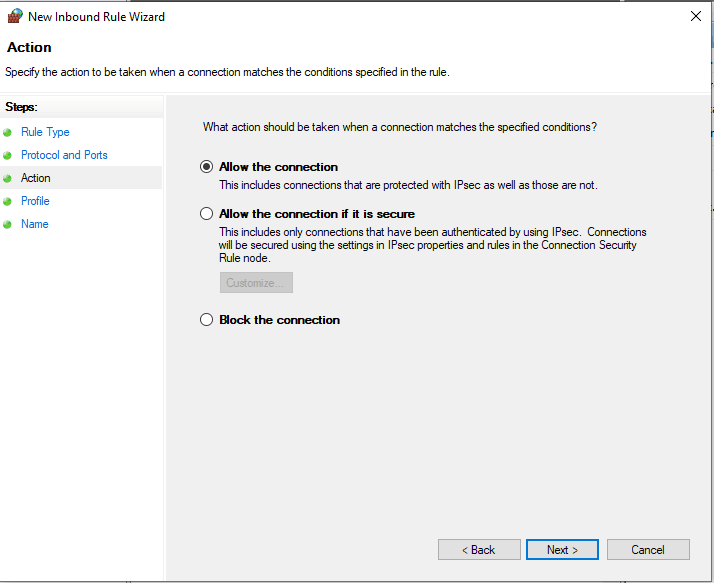
6. السماح بالاتصال:
- في الصفحة التالية، اختر "Allow the connection" أو "السماح بالاتصال" للسماح للحركة بالمرور عبر هذا البورت.
- اضغط على **Next** للمتابعة.
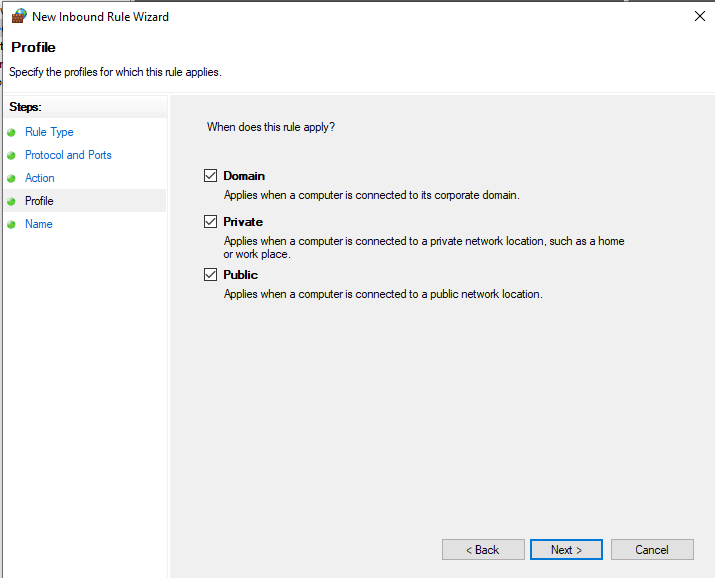
7. اختيار نوع الشبكات:
- هنا ستحدد الشبكات التي تريد السماح للاتصالات القادمة منها. يمكنك اختيار أحد أو جميع الخيارات التالية:
- **Domain** (النطاق): للسماح بالاتصالات عندما يكون الجهاز متصل بشبكة مجال (Domain).
- **Private** (الخاص): للسماح بالاتصالات عندما يكون الجهاز متصل بشبكة خاصة، مثل الشبكة المنزلية أو شبكة العمل.
- **Public** (العامة): للسماح بالاتصالات عندما يكون الجهاز متصل بشبكة عامة، مثل شبكة المقهى.
- اختر الخيارات المناسبة لك ثم اضغط **Next**.
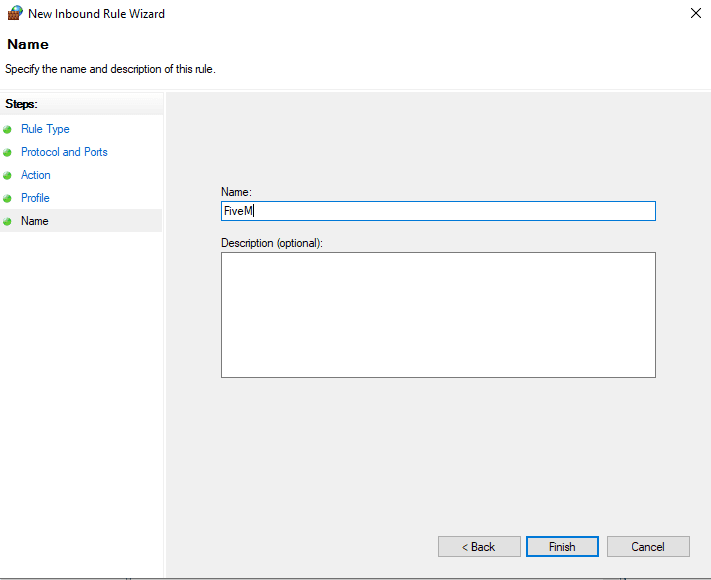
8. تسمية القاعدة:
- في الخطوة الأخيرة، قم بإعطاء القاعدة الجديدة اسمًا مميزًا يسهل عليك تذكره (مثل "FiveM Server Port").
- يمكنك أيضًا إضافة وصف إذا كنت ترغب في ذلك، ثم اضغط على **Finish** أو **إنهاء**.
خطوات إضافية لفتح بورتات صادرة (Outbound Rules)
إذا كنت بحاجة إلى السماح لحركة المرور الصادرة أيضًا (مثل إرسال البيانات عبر البورت)، يمكنك اتباع نفس الخطوات مع تعديل بسيط:
1. في نافذة **Windows Defender Firewall with Advanced Security**، بدلاً من اختيار "Inbound Rules" اختر "Outbound Rules".
2. اتبع نفس الخطوات السابقة لفتح البورتات الصادرة.
التحقق من أن البورت مفتوح
بعد فتح البورت، تأكد من أنه يعمل عن طريق استخدام السيرفر او الأداة المستخدمة للبوت
و تجرب الإتصال عليها او إستخدامها
لماذا نفتح البورتات ؟
فتح البورتات عبر جدار الحماية في ويندوز ضروري لتشغيل العديد من التطبيقات والسيرفرات، بما في ذلك سيرفرات الالعاب مثل فايف إم. باتباع الخطوات السابقة، يمكنك بسهولة السماح لحركة المرور بالدخول والخروج من جهازك عبر البورتات المحددة.
شرح إضافي :
يوجد شرح تم إنشائه من قبل "Labixe Host"
للوصول إلى الفيديو إضغط على الصورة اسفل هذه الرسالة