كيفية تغيير بورت الإتصال بالخادم في ويندوز سيرفر
5 دقائق قراءة

الخطوة الاولي :
تقوم بعمل نسخ لهذا الكود.
New-NetFirewallRule -DisplayName "Open 3390" -Direction Inbound –LocalPort 3390 -Protocol TCP -Action Allow
set-ItemProperty -Path 'HKLM:\System\CurrentControlSet\Control\Terminal Server' -name "fDenyTSConnections" -Value 0
set-ItemProperty -Path 'HKLM:\System\CurrentControlSet\Control\Terminal Server\WinStations\RDP-Tcp' -name "PortNumber" -Value 3390
الخطوة الثانية :
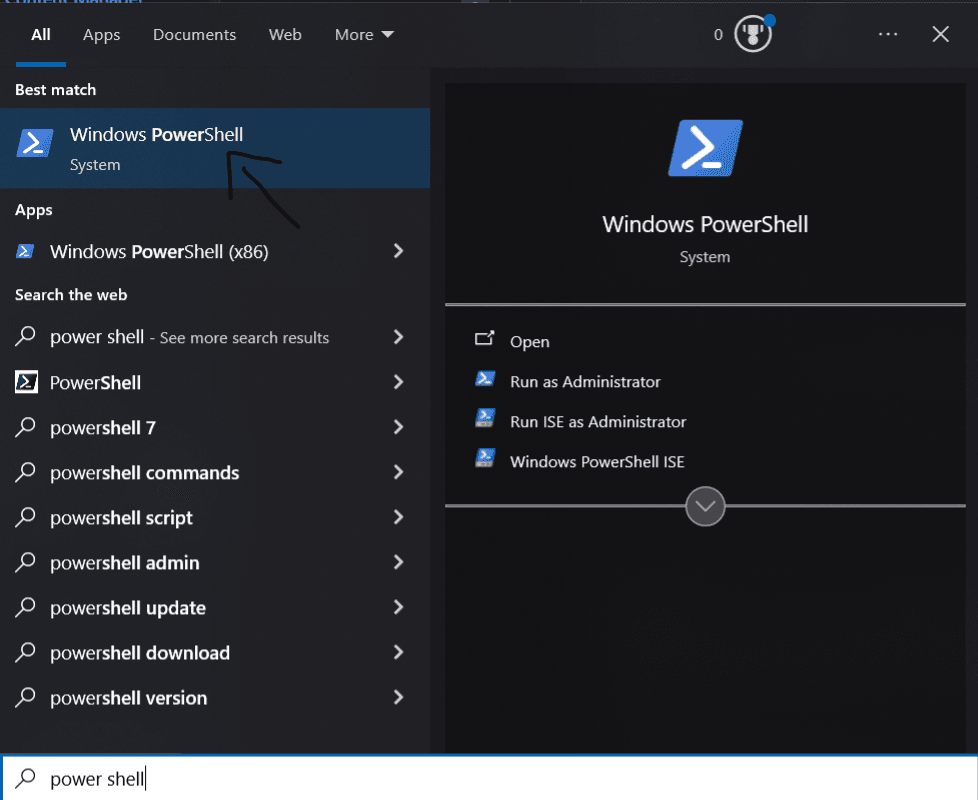
نقوم بالبحث عن كلمة Power Shell فالبحث الخاص بوندوز ثم نقوم بفتح البرنامج الموضح بالصورة.
بعدها تقوم بعمل لصق للكود الذي تم نسخه سابقاً وذلك عن طريق الضغط علي زر الفارة "mouse" الايمن وذلك داخل النافذة الجديدة التي فتحت, بعدها تقوم بالضغط علي زر الـEnter مرتين لتنفيذ الاوامر علي التوالي, يجب ان تكون النتجية النهائية بهذا الشكل الموضح في الصورة.
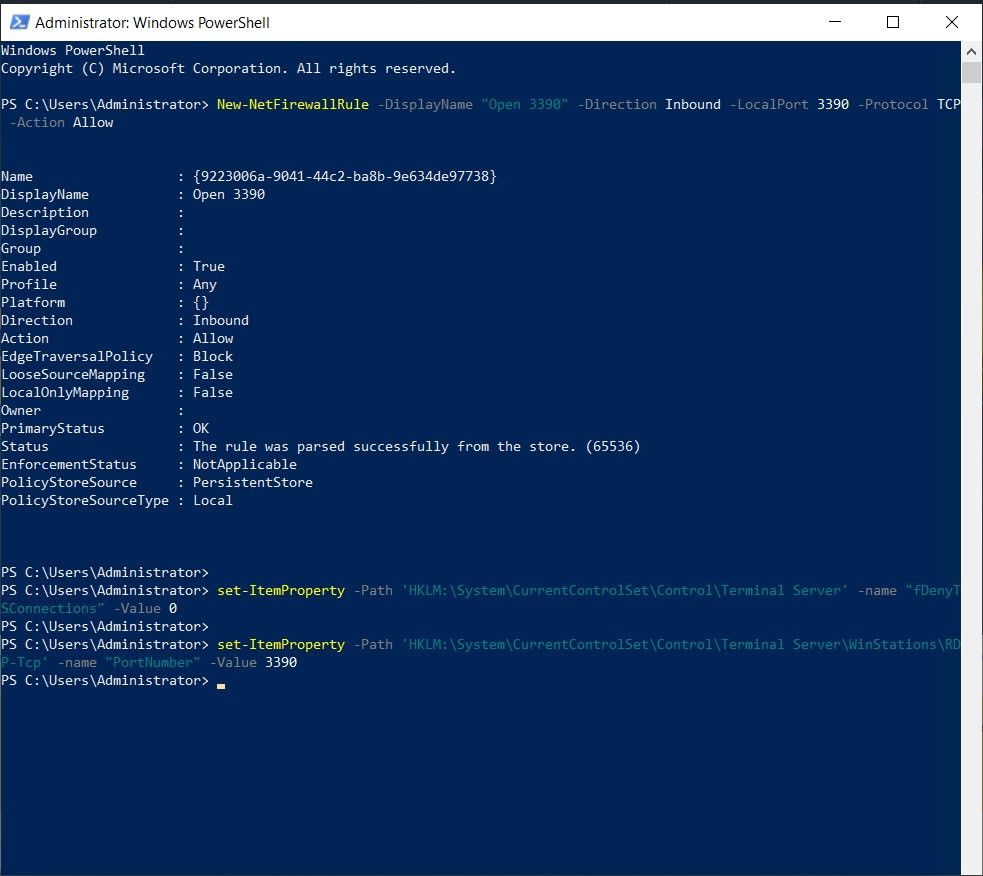
وبهذا يكون تم تغيير بورت "port" الخادم الي 3390 كما هو موضح.
شرح الدخول علي الخادم بالبورت الجديد :
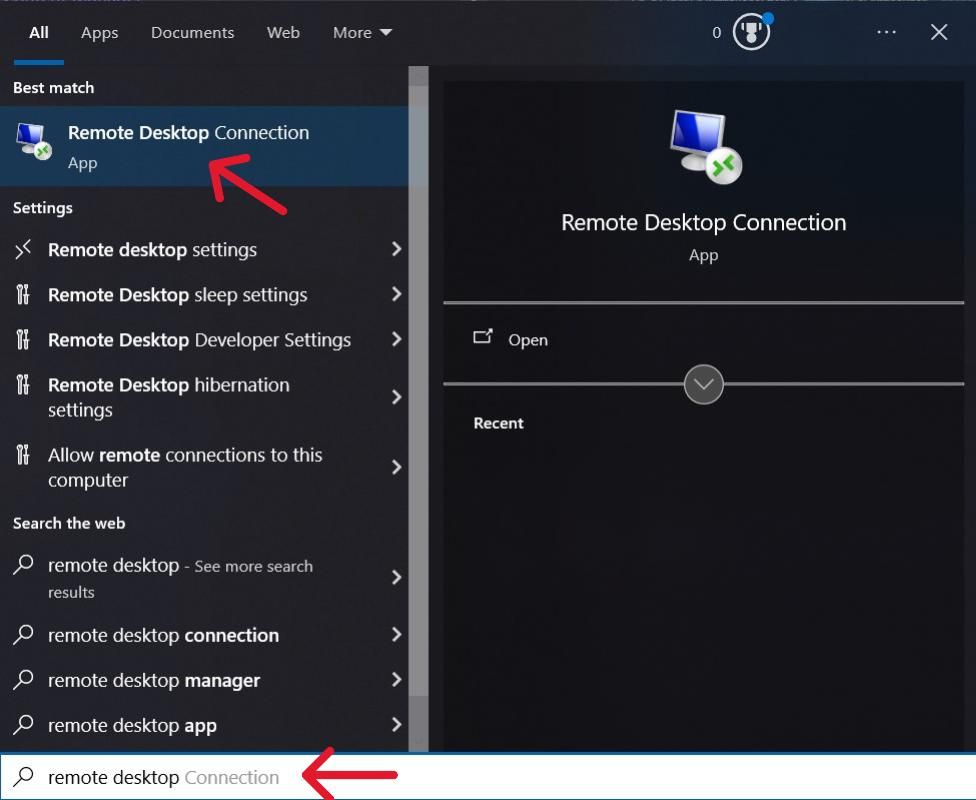
بعد تنفيذ هذه العملية يمكنك الان الدخول علي الخادم من البورت "port" الجديد, اولاً تقوم بالبحث عن كلمة "remote desktop" في بحث الوندوز كما هو موضح في الصورة.
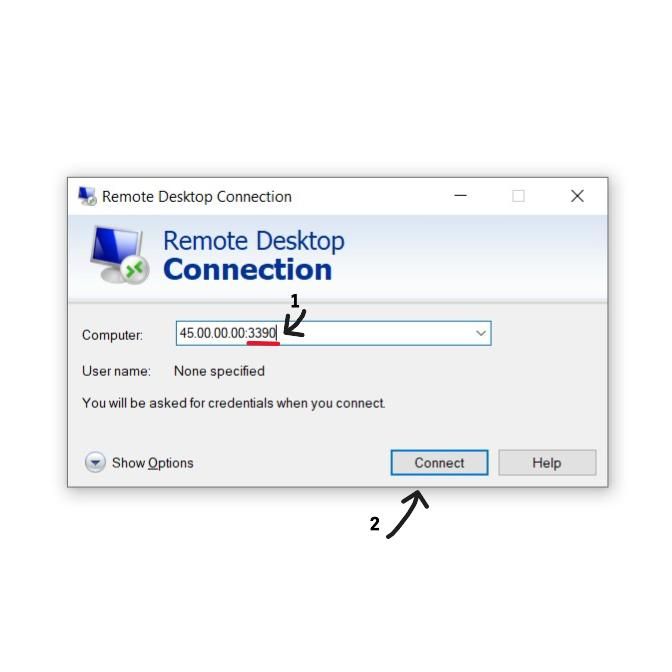
في النافذة الجديدة التي فتحت تقوم بوضع الاي بي الخاص بك في الخانة رقم 1 كما موضح في الصورة تالية مع اضافة هذا الجزء الي الاي بي "ip" القديم :3390 فيكون الجديد كالتالي
45.0.0.0:3390 - "45.0.0.0" هنا تقوم بتبديلها بالاي بي الخاص بالخادم.
معلومة اضافية :
سابقا كانت تُسمى هذه الطريقة ب "بورت STC"، لإن شركة STC كانت تحظر الاتصال بالخوادم، وكان يجب على المستخدم تغيير بورت الاتصال حتى يمكنه الاتصال بالخادم الخاص به.