حل مشكلة التعليق أثناء استخدام الخادم
5 دقائق قراءة

المشكلة التي تتعلقُ بالبطءِ أثناءَ التحكُّمِ بالخادم تُعدُّ واحدةً من أكثرِ المشاكلِ الشائعةِ في عالمِ الخوادمِ في الوقتِ الحالي، ويعودُ ذلكَ إلى جهلِ بعضِ المستخدمينَ بآليةِ عملِ الخوادمِ والعديدِ من العواملِ الأخرى التي سنذكرها في هذه المقالة. سنوضحُ هنا النقاطَ المهمَّةَ التي تُساعدُ المستخدمينَ في الحصولِ على أفضلِ تجربةِ اتصالٍ وتحكُّمٍ بالخادم.
تتمثلُ المشكلةُ الأساسيةُ في أنَّ بعضَ المستخدمينَ يتصلونَ بالخادمِ باستخدامِ شبكةِ الواي فاي بدلاً من استخدامِ الكيبل، مما يؤدي إلى عدمِ استقرارِ الاتصالِ بالإنترنت. هذا يتسببُ في تجربةِ استخدامٍ وتحكُّمٍ غيرِ مرضيةٍ بالخادم. ولذلكَ، سنقدمُ الآنَ بعضَ الحلولِ التي من شأنِها توفيرُ تجربةٍ مثاليةٍ لجميعِ المستخدمين:
استخدامُ الكيبلِ بدلاً من الواي فاي يُنصحُ دائمًا باستخدامِ اتصالٍ سلكي (كيبل) لضمانِ استقرارِ وسرعةِ الاتصالِ بالإنترنت، مما يؤدي إلى تجربةِ تحكُّمٍ أفضلَ بالخادم.
التحقُّقُ من سرعةِ الاتصالِ قبلَ البدءِ يُفضلُ دائمًا التحققُ من سرعةِ الاتصالِ واختبارها باستخدامِ أدواتٍ مثل "Speedtest" قبلَ بدءِ التحكُّمِ بالخادمِ لضمانِ أنَّ الاتصالَ مناسبٌ ولا توجدُ مشاكلُ تؤثرُ على أدائِه.
ضبطُ إعداداتِ الاتصالِ بالخادم تأكدْ من ضبطِ إعداداتِ الاتصالِ بالخادم، وسنقومُ الآنَ بشرحِ أفضلِ الإعداداتِ التي يمكنُ للمستخدمينَ فعلُها لتحسينِ الاتصال:
باتباعِ هذه التعليماتِ، سيحصلُ المستخدمُ على تجربةٍ أكثرَ دقةً وسلاسةً في التحكُّمِ بالخادم.
تحتاج كما وضحنا من قبل إلى أن تكون متصلًا بالكيبل وتطبيق الإعدادات التالية في برنامج "الاتصال بسطح المكتب البعيد".
افتح برنامج "الاتصال بسطح المكتب البعيد" أو "Remote Desktop Connection" واضغط على "رؤية الخيارات" أو "Show options".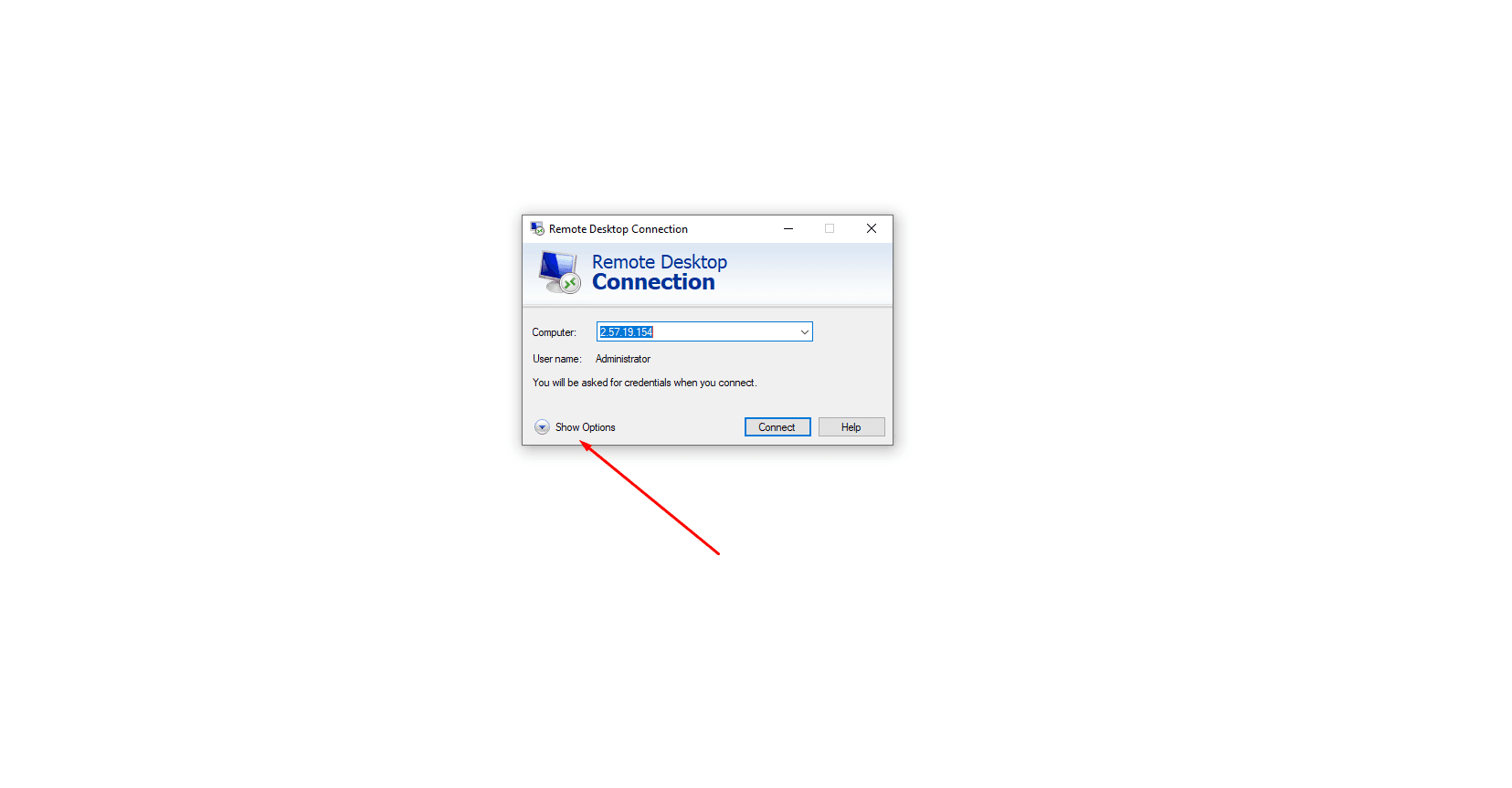
اضغط على "تجربة" أو "Experience" واختر "LAN (10 mbps of higher)".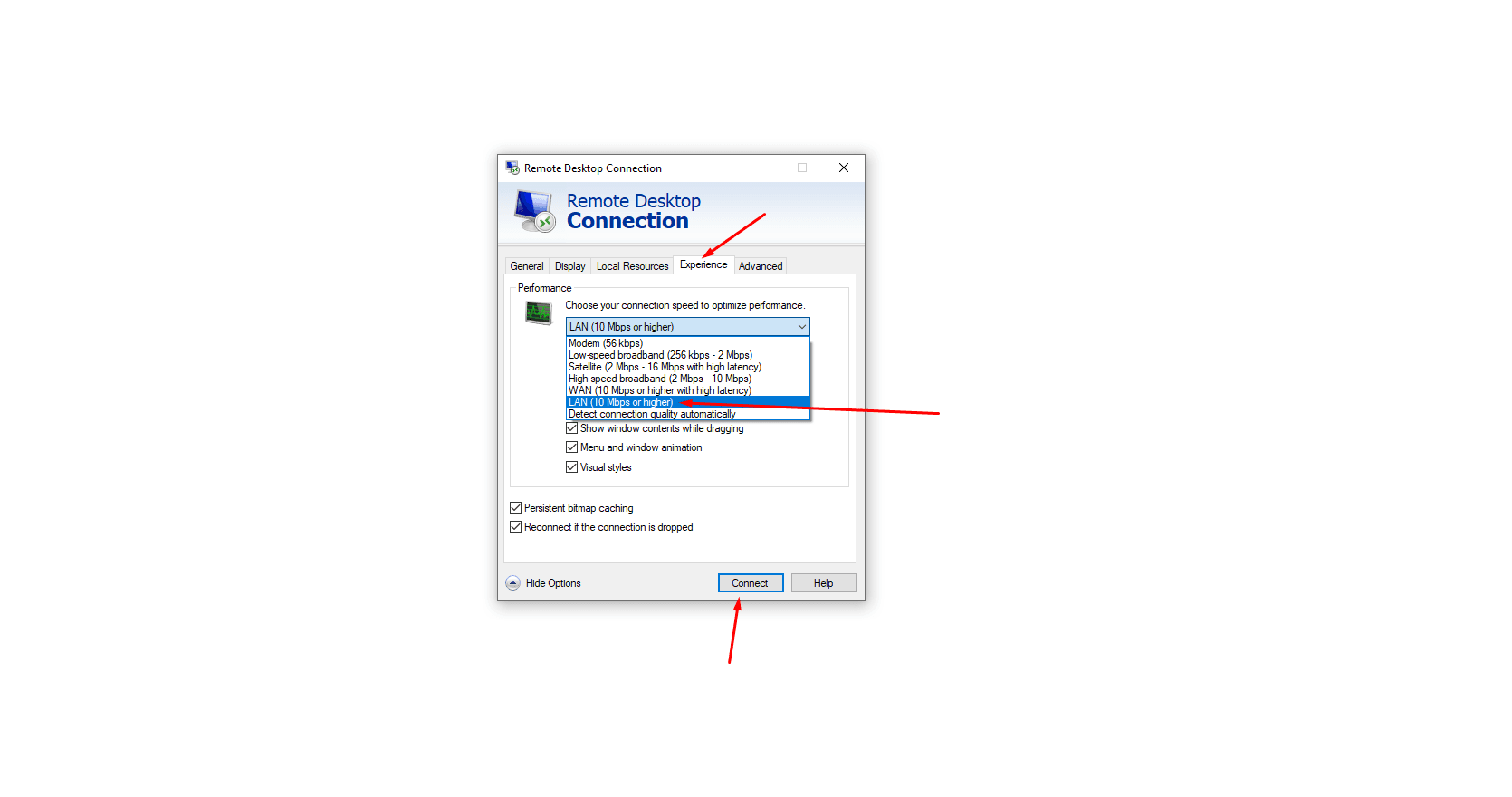
اتصل بخادمك وستكون المشكلة قد حُلت.