كيفية إنشاء مستخدم جديد في خادم ويندوز
5 دقائق قراءة

إذا كنت تدير خادم يعمل بنظام Windows Server، فقد تحتاج إلى إنشاء مستخدم جديد ومنحه صلاحية الدخول إلى الخادم عبر Remote Desktop (RDP). في هذا المقال، سنشرح الخطوات الكاملة لذلك
افتح Start Menu واكتب:
compmgmt.msc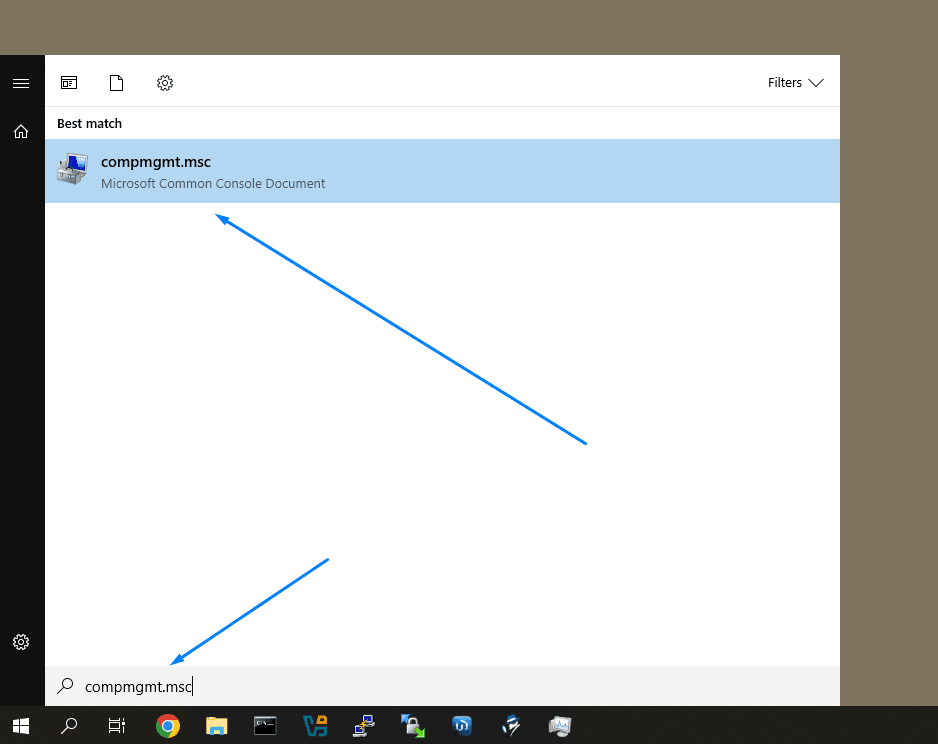
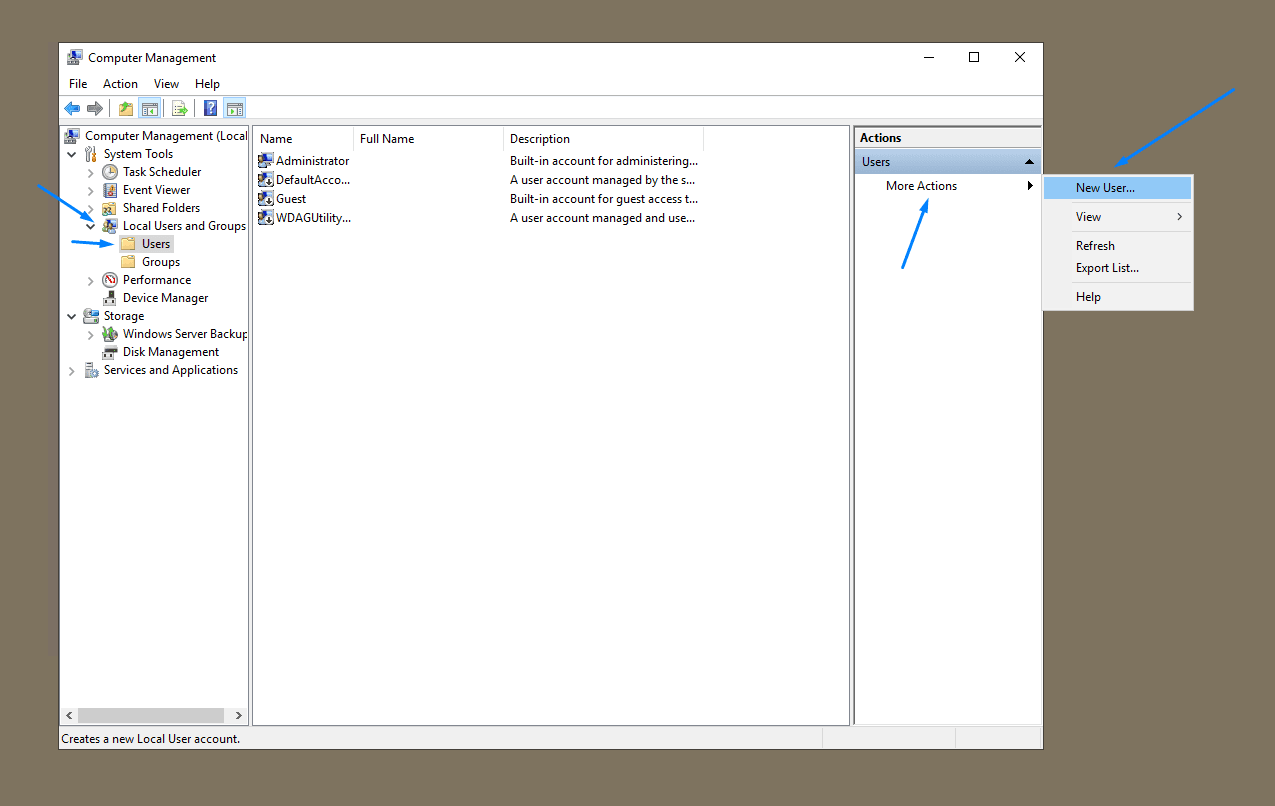
2. من الشريط الجانبي، انتقل إلى:
System Tools > Local Users and Groups > Users
3. من ثم اضغط More Actions ثم New User
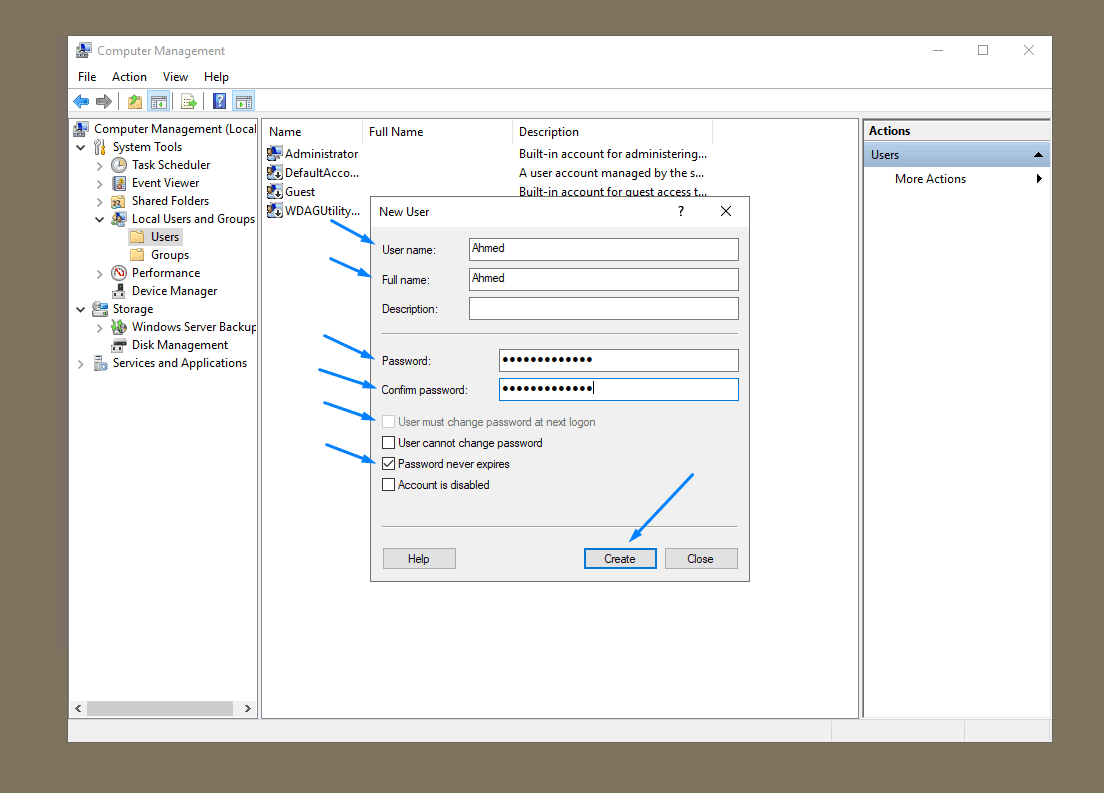
4. أدخل بيانات المستخدم مثل:
Username: Ahmed
Password: Password123
5. أزل علامة الصح من "User must change password at next logon".
فعّل "Password never expires".
6. اضغط Create.
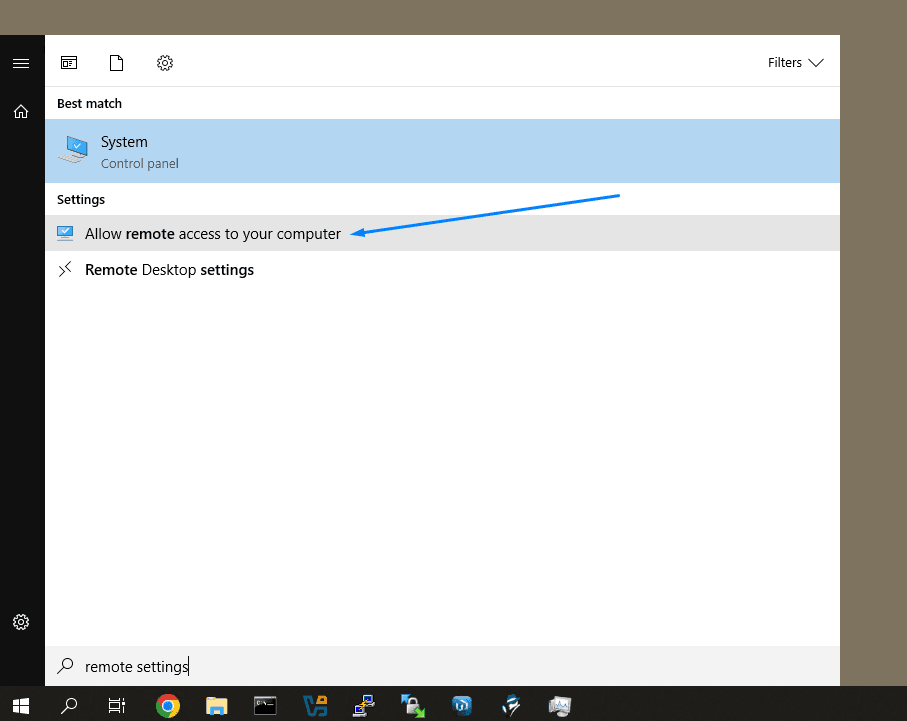
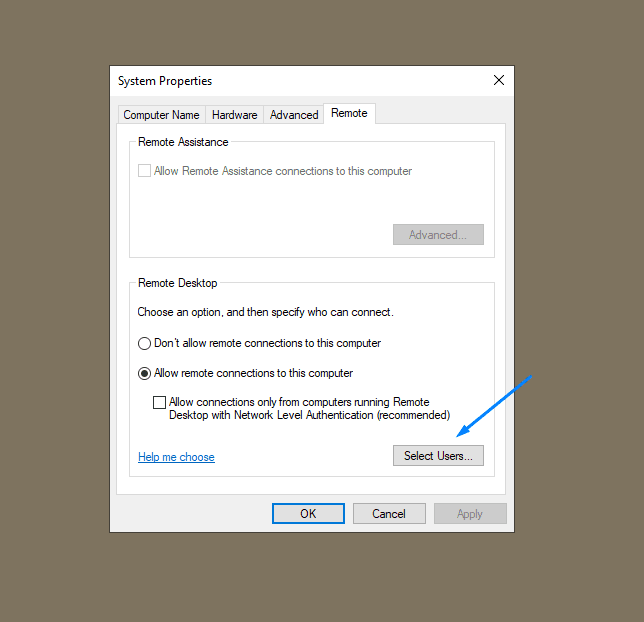
remote settings2. ثم اختر Allow remote access to your computer
3. قم باختيار Select Users
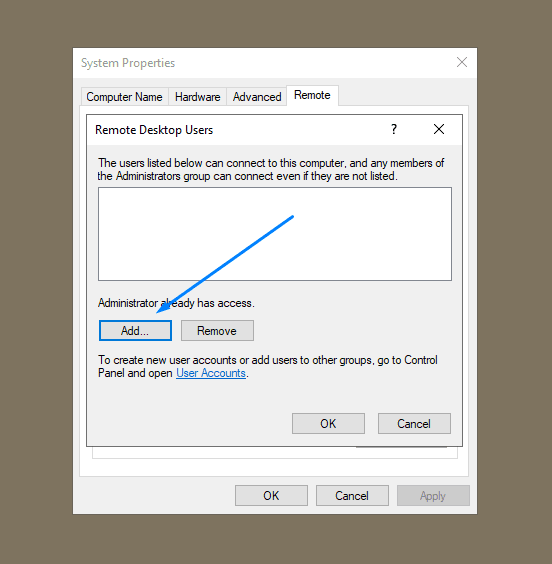
4. ثم اضغط على Add لإضافة المستخدم الجديد
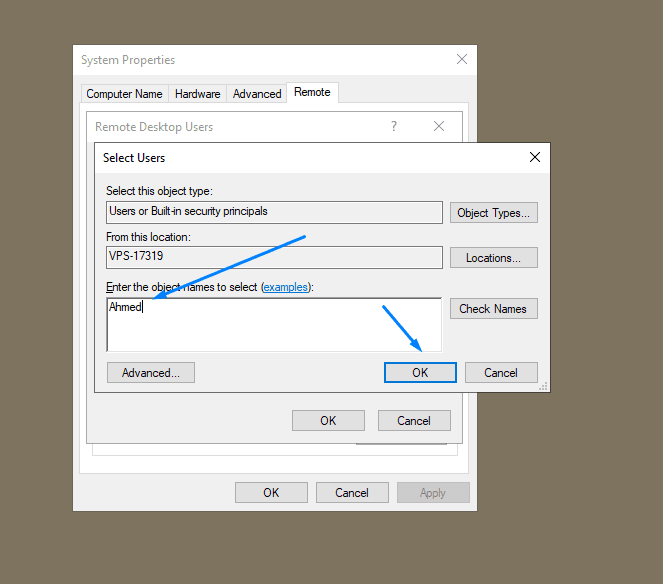
5. هنا قم بإدخال اسم المستخدم الجديد (بشرط يكون نفس اسم المستخدم في الخطوة السابقة)
6. اضغط OK
إذا تم تنفيذ الخطوات بشكل صحيح، سيدخل المستخدم إلى الخادم بدون مشاكل.